تسجيل علامة التبويب
اعرض موقعًا أو خدمة أو عرضًا تقديميًا. أضف صوتك وصوت علامة التبويب وكاميرا الويب.
 Kadrإضافة إلى Chrome
لم يُعثر على اللغة
سجّل علامة تبويب، وكبّر التفاصيل المهمة وأضف نصوصًا مصاحبة.
فيديو جاهز للعمل والتعلّم والعروض التقديمية.
لمتصفح Chrome على الكمبيوتر · تبقى التسجيلات على جهازك
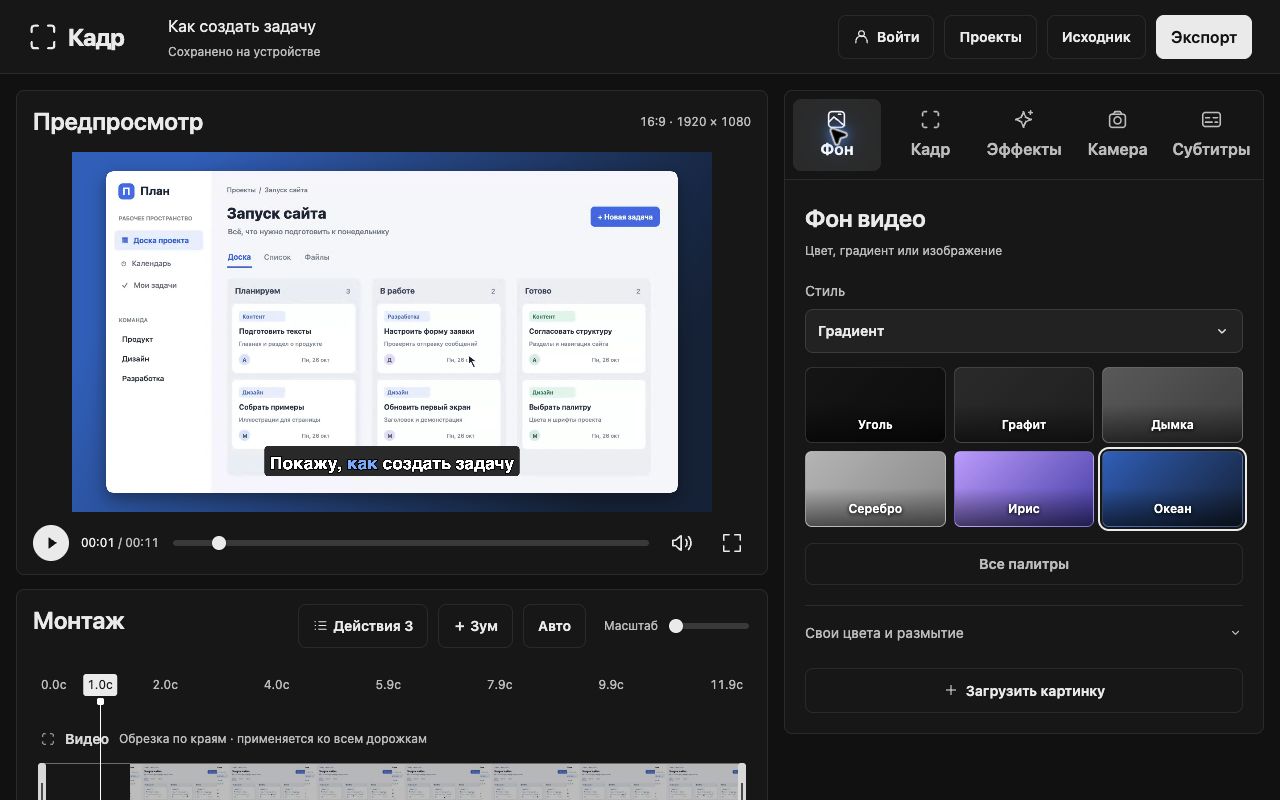
يساعد Kadr المشاهد على متابعة خطواتك، ويساعدك على الوصول مباشرة إلى جوهر الشرح.
اعرض موقعًا أو خدمة أو عرضًا تقديميًا. أضف صوتك وصوت علامة التبويب وكاميرا الويب.
تظهر النقرات المهمة بصورة أكبر. يمكنك ضبط التكبير أو نقله أو إضافته يدويًا.
اقتطع البداية والنهاية، وصحح النص ونسّق الفيديو. كل ذلك في المحرر على جهاز الكمبيوتر.
اختر الميكروفون والكاميرا. ابدأ التسجيل واعرض ما تريد شرحه.
راجع التكبير التلقائي، واقتطع الأجزاء الزائدة وأضف نصوصًا مصاحبة. اختر الخلفية وموضع الكاميرا.
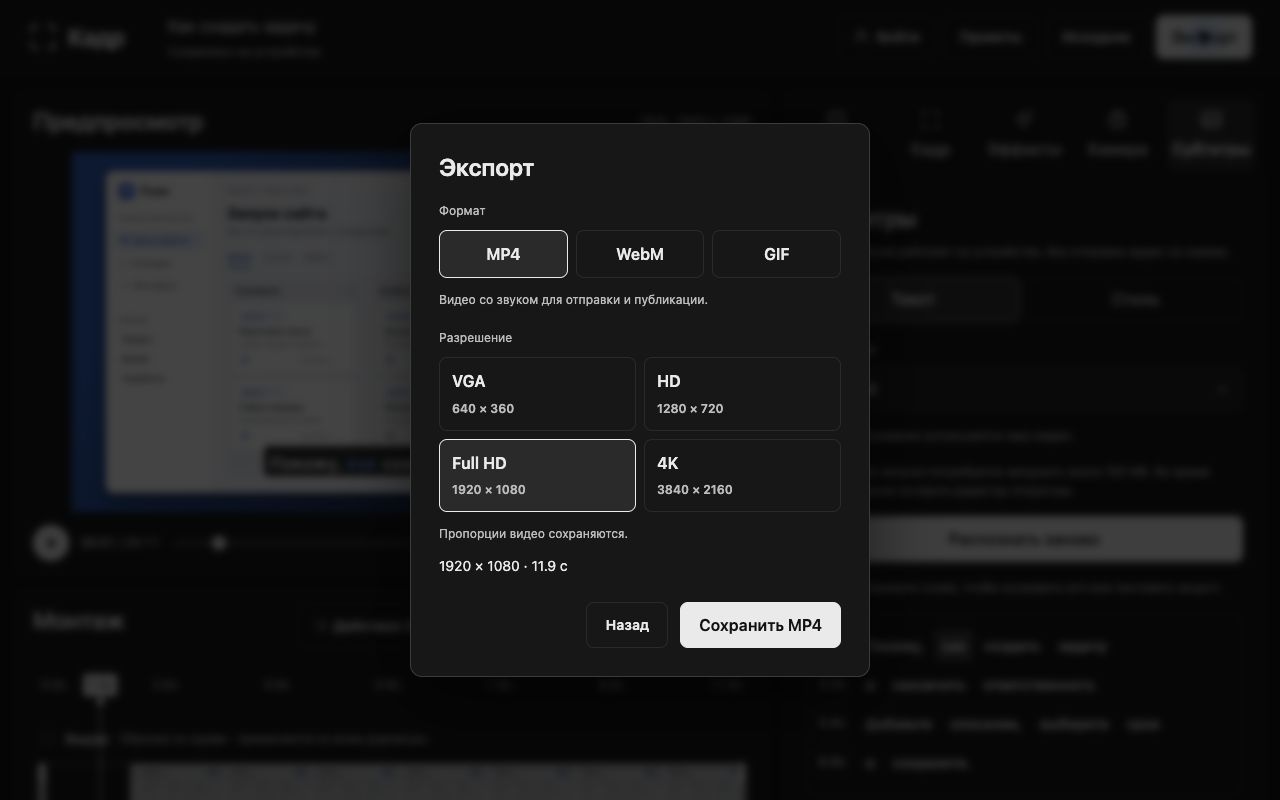
صدّر إلى MP4 أو WebM أو GIF. أرفق الملف برسالة أو مهمة أو عرض تقديمي.
عندما يكون العرض على الشاشة أسهل من الشرح بالكلمات.
اعرض مكان التقرير أو طريقة ملء نموذج أو إعداد خدمة. يستطيع الزملاء الرجوع إلى التسجيل.
اصطحب المشاهد عبر مسار العمل الرئيسي. كبّر التفاصيل واعرض النتيجة.
اشرح بصوتك وأضف الكاميرا والنصوص المصاحبة. تتحول العملية المعقدة إلى سلسلة خطوات مفهومة.
سجّل الخطوات التي تؤدي إلى الخطأ أو اعرض ما يحتاج إلى تغيير. يضيف الفيديو سياقًا دقيقًا إلى المهمة.
المحتوى موجود بالفعل. لم يبقَ سوى إزالة الزائد وإبراز المهم.
اختر الخلفية واضبط الهوامش واقتصاص حواف الصورة. تحكّم في التكبير وإبراز الخطوات على الخط الزمني.
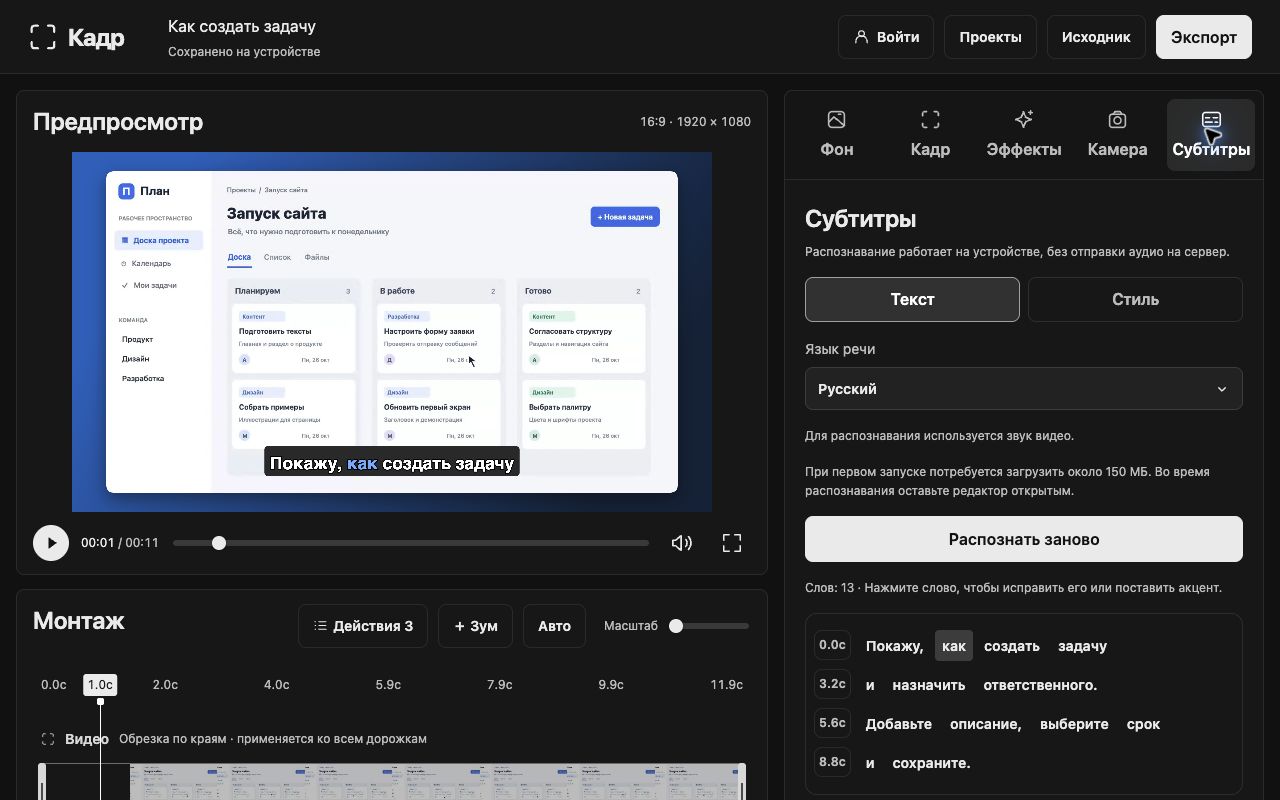
أنشئ نصوصًا مصاحبة من الكلام، وعدّل النص وغيّر التنسيق. يجري التعرّف على الكلام على جهازك.
MP4 للفيديو في الرسائل والعروض التقديمية، وWebM للويب، وGIF لعرض قصير دون صوت.
أنشئ فيديو يسهل فيه تتبّع كل خطوة.
| في الفيديو | تسجيل عادي | باستخدام Kadr |
|---|---|---|
| التفاصيل المهمة | بالحجم الأصلي | تكبير سلس |
| التوقفات والأجزاء الزائدة | كما سُجّلت | أُزيلت في المونتاج |
| الكلام | صوت فقط | صوت ونصوص مصاحبة |
| التنسيق | المظهر الأصلي لعلامة التبويب | خلفيتك وتكوينك |
سجّل أول شرح أو عرض أو فيديو لفريقك.
في الإصدار الحالي، التسجيل والمونتاج والنصوص المصاحبة والتصدير متاحة مجانًا. لا تحتاج إلى بطاقة مصرفية.
0 ₽
علامة تبويب Chrome المحددة. يمكنك إضافة صوت علامة التبويب والميكروفون وكاميرا الويب. لا يشمل هذا الوضع النوافذ الأخرى أو سطح المكتب بالكامل. تفرض صفحات المتصفح الداخلية وChrome Web Store قيودًا على عمل الإضافات.
صُمّم Kadr لمتصفح Google Chrome على الكمبيوتر، الإصدار 116 أو الأحدث. لا يمكن تثبيت إضافات Chrome على الهواتف. يعتمد التصدير ببعض الصيغ على دعم المتصفح والجهاز لبرامج الترميز.
في التخزين المحلي للإضافة على جهازك. لا تُرفع الفيديوهات والصوت والمشاريع والنصوص المصاحبة إلى خادم Kadr. صدّر التسجيلات المهمة إلى ملفات؛ فقد يؤدي حذف الإضافة أو مسح بياناتها إلى حذف المشاريع.
لا تحتاج إلى تسجيل الدخول للتسجيل والمونتاج والتصدير. يمكنك الدخول إلى الحساب برمز يصلك في رسالة بريد إلكتروني. تسجيل الدخول لا ينقل المشاريع المحلية إلى أجهزة أخرى.
عند التشغيل الأول، يُنزّل نموذج للتعرّف على الكلام. بعد التنزيل، يُعالج الصوت محليًا. يمكنك تصحيح النتيجة في المحرر وضبط توقيت العرض واللون والخلفية.
نعم. اضبط وقت التكبير ومدته ومنطقته، واحذف غير الضروري أو أضف تكبيرًا يدويًا على الخط الزمني.
بصيغ MP4 وWebM وGIF. تتوفر دقات VGA وHD وFull HD و4K للفيديو مع الحفاظ على النسب. يُحفظ GIF دون صوت. رفع الدقة لا يضيف تفاصيل إلى التسجيل الأصلي.
راسلنا على kadr@asinex.tech. اذكر إصدار Chrome واشرح الخطوة التي ظهرت فيها المشكلة. لا ترسل كلمات المرور أو رموز تسجيل الدخول.
افتح علامة تبويب. اعرض المهم. أرسل النتيجة.
إضافة Kadr إلى Chrome