Tab-Aufnahme
Zeige eine Website, einen Onlinedienst oder eine Präsentation. Füge deine Stimme, den Tab-Ton und deine Webcam hinzu.
 KadrZu Chrome hinzufügen
Keine Sprache gefunden
Nimm einen Tab auf, vergrößere wichtige Details und füge Untertitel hinzu.
Fertige Videos für Arbeit, Schulungen und Präsentationen.
Für Chrome auf dem Computer · Aufnahmen bleiben auf deinem Gerät
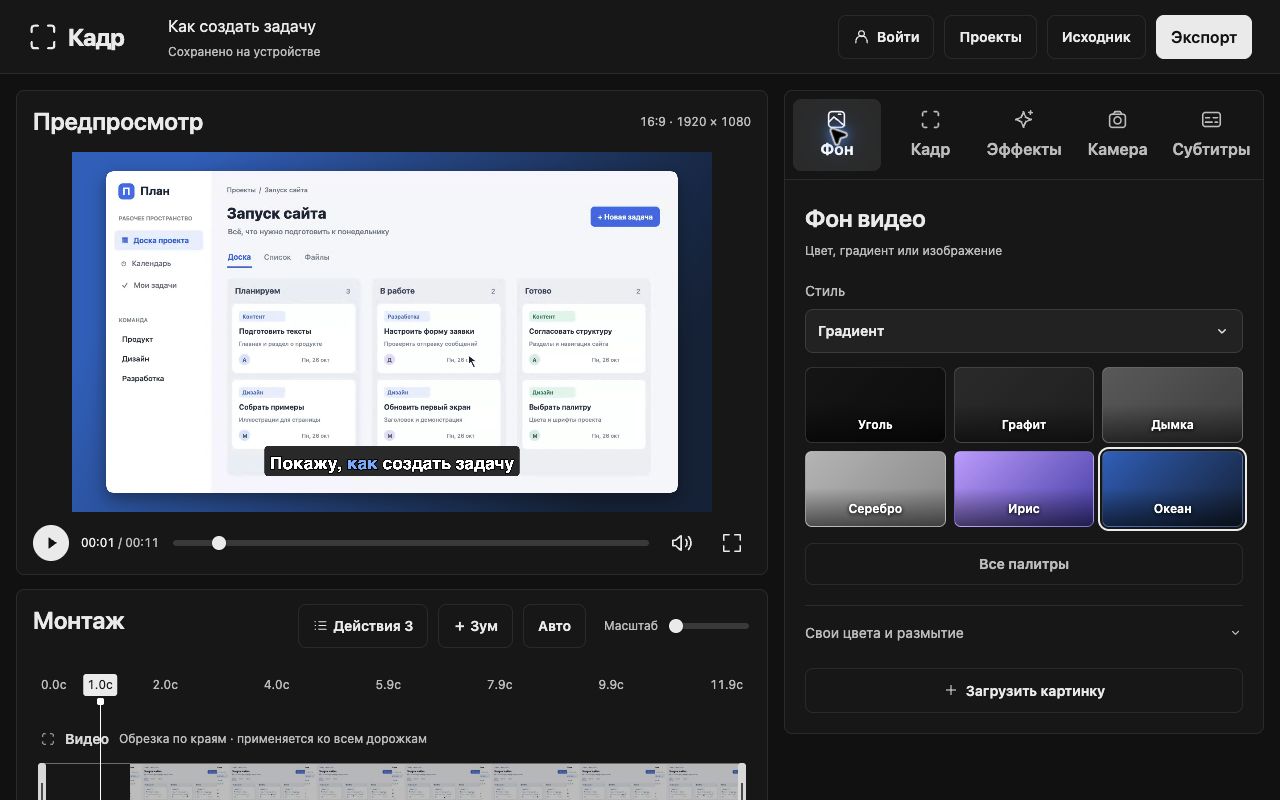
Kadr hilft deinen Zuschauern, deinen Schritten zu folgen, und dir, direkt auf den Punkt zu kommen.
Zeige eine Website, einen Onlinedienst oder eine Präsentation. Füge deine Stimme, den Tab-Ton und deine Webcam hinzu.
Wichtige Klicks werden vergrößert. Du kannst Zooms anpassen, verschieben oder manuell hinzufügen.
Kürze Anfang und Ende, korrigiere den Text und gestalte dein Video. Alles im Editor auf deinem Computer.
Wähle Mikrofon und Kamera. Starte die Aufnahme und zeige, was du erklären möchtest.
Prüfe den Autozoom, kürze überflüssige Abschnitte und füge Untertitel hinzu. Wähle einen Hintergrund und die Kameraposition.
Exportiere als MP4, WebM oder GIF. Hänge die Datei an eine Nachricht, eine Aufgabe oder eine Präsentation an.
Wenn es leichter ist, etwas am Bildschirm zu zeigen, als es mit Worten zu erklären.
Zeige, wo ein Bericht zu finden ist, wie ein Formular ausgefüllt oder ein Dienst eingerichtet wird. Deine Kollegen können sich die Aufnahme später erneut ansehen.
Führe deine Zuschauer durch den wichtigsten Ablauf. Vergrößere Details und zeige das Ergebnis.
Erkläre mit deiner Stimme und ergänze Kamera und Untertitel. So wird aus einem komplexen Prozess eine Folge verständlicher Schritte.
Nimm die Schritte bis zu einem Fehler auf oder zeige, was geändert werden soll. Das Video ergänzt die Aufgabe um den genauen Kontext.
Der Inhalt steht bereits. Entferne jetzt Überflüssiges und rücke das Wesentliche in den Vordergrund.
Wähle einen Hintergrund und passe Abstände und Bildausschnitt an. Steuere Zooms und die Hervorhebung von Aktionen in der Zeitleiste.
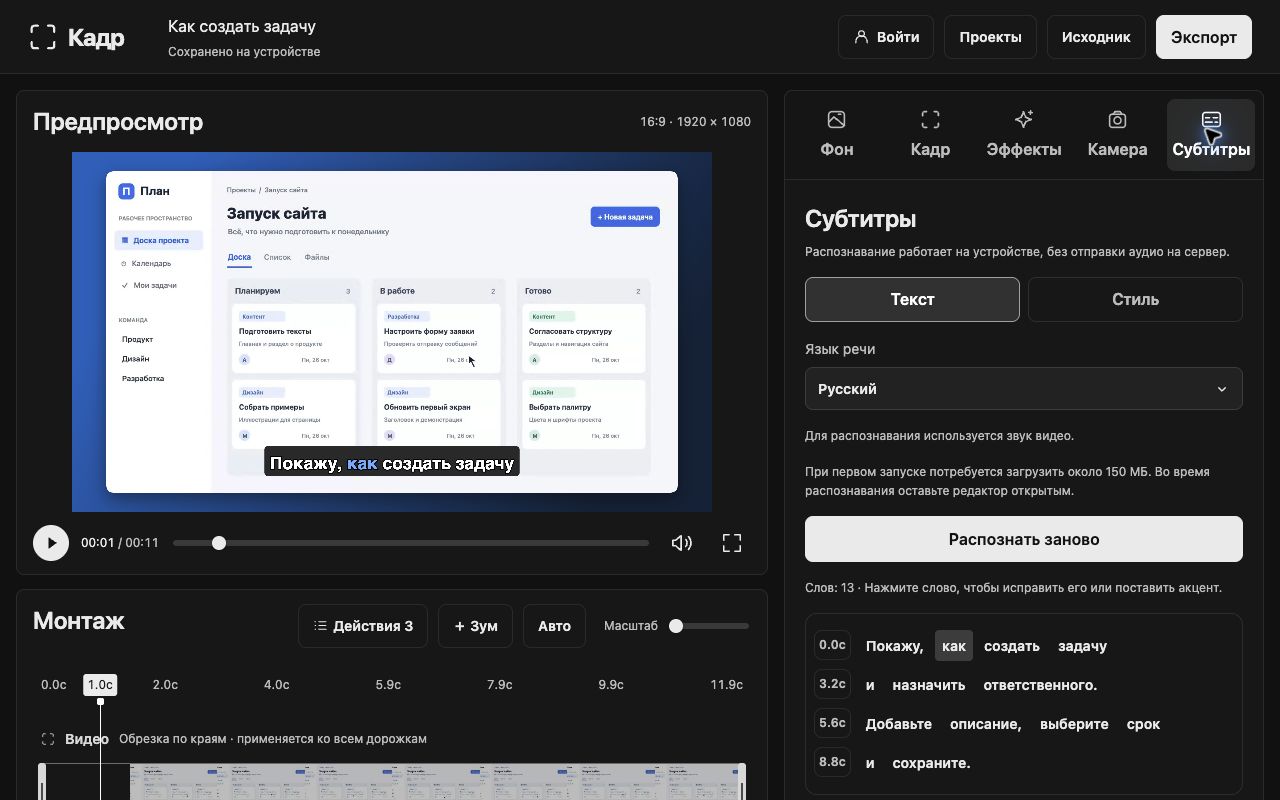
Erstelle Untertitel aus Sprache, bearbeite den Text und passe die Gestaltung an. Die Spracherkennung erfolgt auf deinem Gerät.
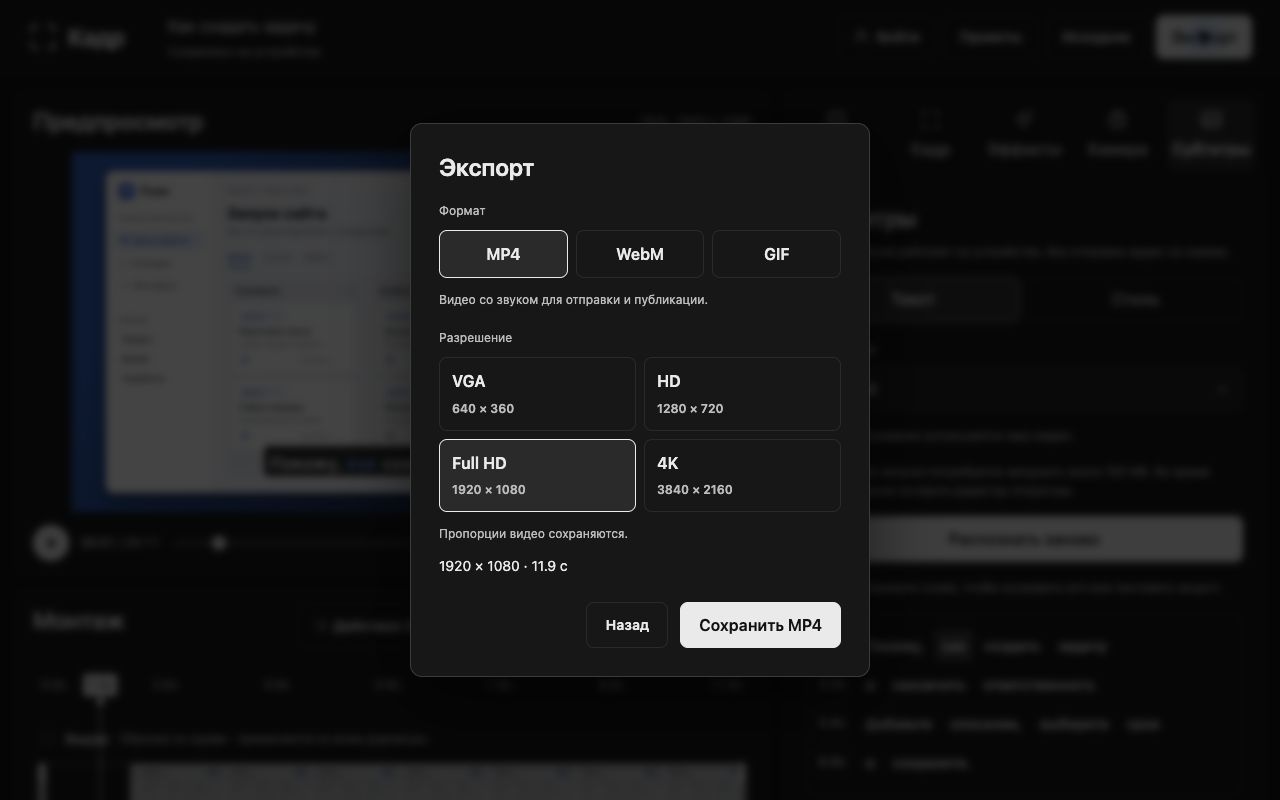
MP4 für Videos in Nachrichten und Präsentationen, WebM fürs Web, GIF für kurze Demonstrationen ohne Ton.
Erstelle ein Video, in dem jeder Schritt leicht nachvollziehbar ist.
| Im Video | Gewöhnliche Aufnahme | Mit Kadr |
|---|---|---|
| Wichtige Details | In Originalgröße | Sanfte Zooms |
| Pausen und überflüssige Abschnitte | Wie aufgenommen | Bei der Bearbeitung entfernt |
| Sprache | Nur Ton | Ton und Untertitel |
| Gestaltung | Ursprüngliches Aussehen des Tabs | Dein Hintergrund und Bildaufbau |
Nimm deine erste Anleitung, Demo oder ein Video für dein Team auf.
In der aktuellen Version sind Aufnahme, Bearbeitung, Untertitel und Export kostenlos verfügbar. Eine Bankkarte ist nicht erforderlich.
0 ₽
Den ausgewählten Chrome-Tab. Du kannst den Tab-Ton, dein Mikrofon und deine Webcam hinzunehmen. Andere Fenster und der gesamte Desktop werden in diesem Aufnahmemodus nicht erfasst. Auf internen Browserseiten und im Chrome Web Store ist die Nutzung von Erweiterungen eingeschränkt.
Kadr ist für Google Chrome auf dem Computer ab Version 116 konzipiert. Auf Smartphones lassen sich Chrome-Erweiterungen nicht installieren. Der Export einzelner Formate hängt von der Codec-Unterstützung des Browsers und des Geräts ab.
Im lokalen Speicher der Erweiterung auf deinem Gerät. Videos, Audio, Projekte und Untertitel werden nicht auf den Kadr-Server hochgeladen. Exportiere wichtige Aufnahmen als Dateien: Wenn du die Erweiterung entfernst oder ihre Daten löschst, können Projekte verloren gehen.
Für Aufnahme, Bearbeitung und Export musst du dich nicht anmelden. Du kannst dich mit einem Code aus einer E-Mail in deinem Konto anmelden. Dadurch werden lokale Projekte nicht auf andere Geräte übertragen.
Beim ersten Start wird ein Spracherkennungsmodell heruntergeladen. Danach wird das Audio lokal verarbeitet. Du kannst das Ergebnis im Editor korrigieren und Einblendzeiten, Farbe und Hintergrund anpassen.
Ja. Passe Zeitpunkt, Dauer und Zoom-Bereich an, entferne überflüssige Zooms oder füge sie manuell in der Zeitleiste hinzu.
Als MP4, WebM und GIF. Für Videos stehen VGA, HD, Full HD und 4K unter Beibehaltung des Seitenverhältnisses zur Verfügung. GIF wird ohne Ton gespeichert. Eine höhere Auflösung fügt der Originalaufnahme keine Details hinzu.
Schreib an kadr@asinex.tech. Gib deine Chrome-Version an und beschreibe, bei welchem Schritt das Problem aufgetreten ist. Sende keine Passwörter oder Anmeldecodes.
Öffne einen Tab. Zeige das Wesentliche. Teile das Ergebnis.
Kadr zu Chrome hinzufügen