Nagrywanie karty
Pokazuj stronę, usługę lub prezentację. Dodaj swój głos, dźwięk karty i kamerę internetową.
 KadrDodaj do Chrome
Nie znaleziono języka
Nagrywaj kartę, przybliżaj ważne szczegóły i dodawaj napisy.
Gotowe filmy do pracy, nauki i prezentacji.
Dla Chrome na komputerze · Nagrania pozostają na urządzeniu
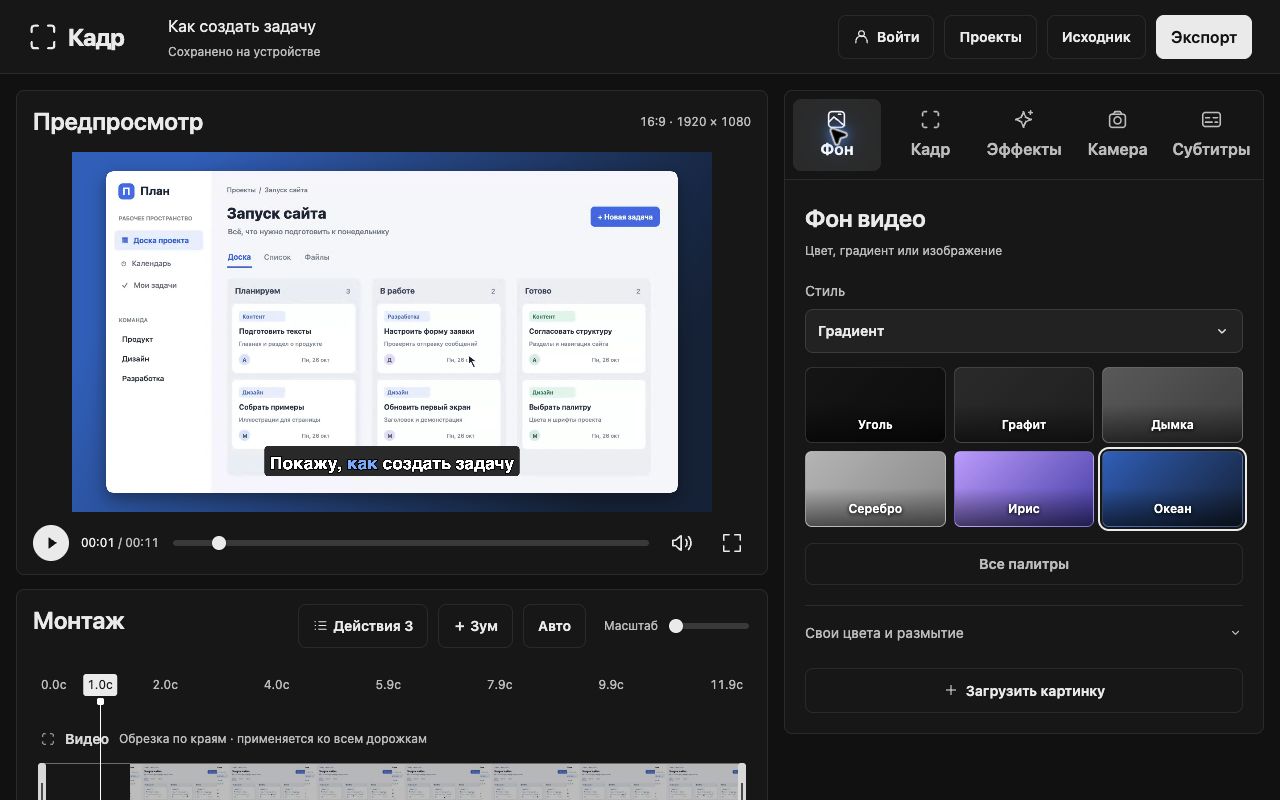
Kadr pomaga widzom śledzić Twoje działania, a Tobie — od razu przejść do sedna.
Pokazuj stronę, usługę lub prezentację. Dodaj swój głos, dźwięk karty i kamerę internetową.
Ważne kliknięcia są przybliżane. Zbliżenia możesz dostosowywać, przesuwać lub dodawać ręcznie.
Przycinaj początek i koniec, poprawiaj tekst i dopracuj wygląd filmu. Wszystko w edytorze na Twoim komputerze.
Wybierz mikrofon i kamerę. Rozpocznij nagrywanie i pokaż to, co chcesz wyjaśnić.
Sprawdź automatyczne zbliżenia, wytnij zbędne fragmenty i dodaj napisy. Wybierz tło i położenie kamery.
Eksportuj do MP4, WebM lub GIF. Dołącz plik do wiadomości, zadania lub prezentacji.
Gdy łatwiej pokazać na ekranie niż wyjaśnić słowami.
Pokaż, gdzie znaleźć raport, jak wypełnić formularz lub skonfigurować usługę. Współpracownicy będą mogli wrócić do nagrania.
Przeprowadź widza przez główny scenariusz. Przybliż szczegóły i pokaż rezultat.
Wyjaśniaj głosem, dodaj kamerę i napisy. Złożony proces stanie się ciągiem zrozumiałych czynności.
Nagraj kroki prowadzące do błędu lub pokaż, co trzeba zmienić. Film uzupełni zadanie o dokładny kontekst.
Treść już jest. Pozostaje usunąć zbędne fragmenty i wyeksponować to, co najważniejsze.
Wybierz tło, ustaw marginesy i przytnij krawędzie obrazu. Zarządzaj zbliżeniami i wyróżnianiem działań na osi czasu.
Twórz napisy z mowy, edytuj tekst i zmieniaj wygląd. Rozpoznawanie odbywa się na Twoim urządzeniu.
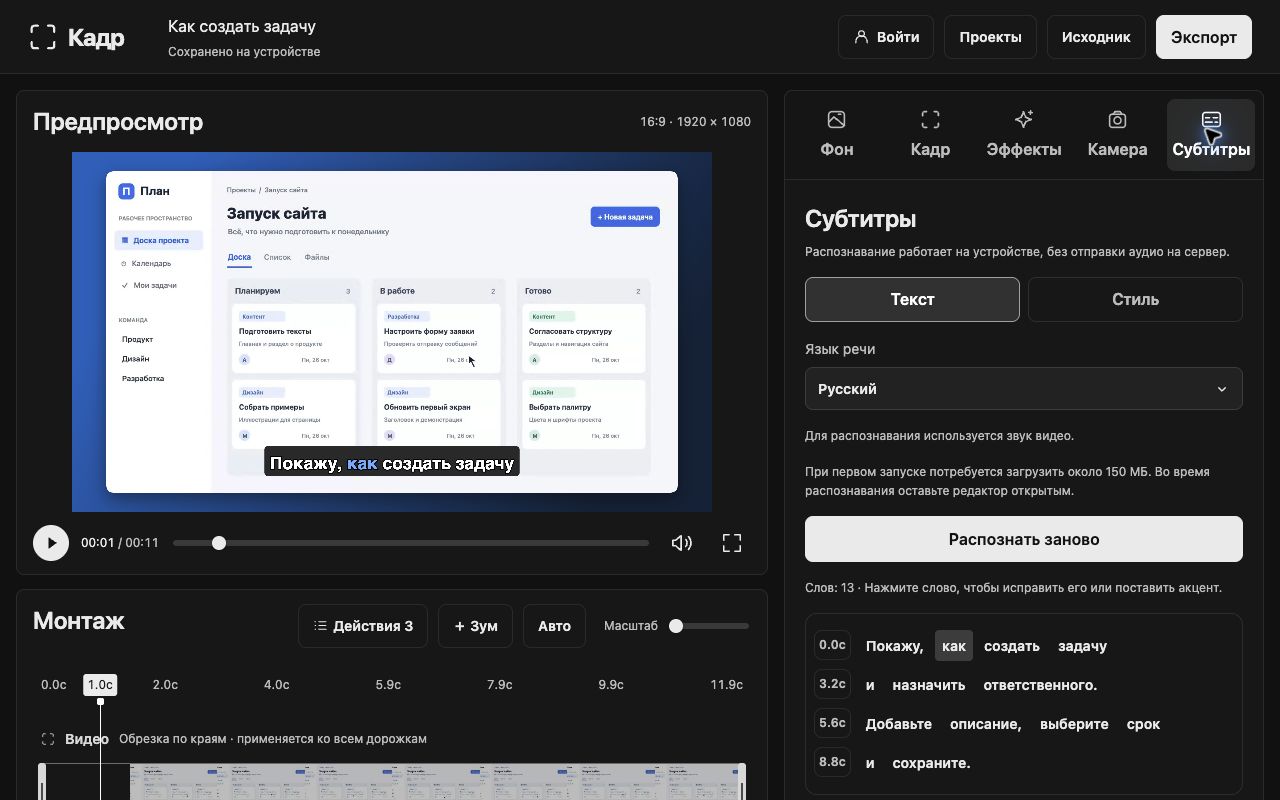
MP4 do filmów w wiadomościach i prezentacjach, WebM do internetu, GIF do krótkich demonstracji bez dźwięku.
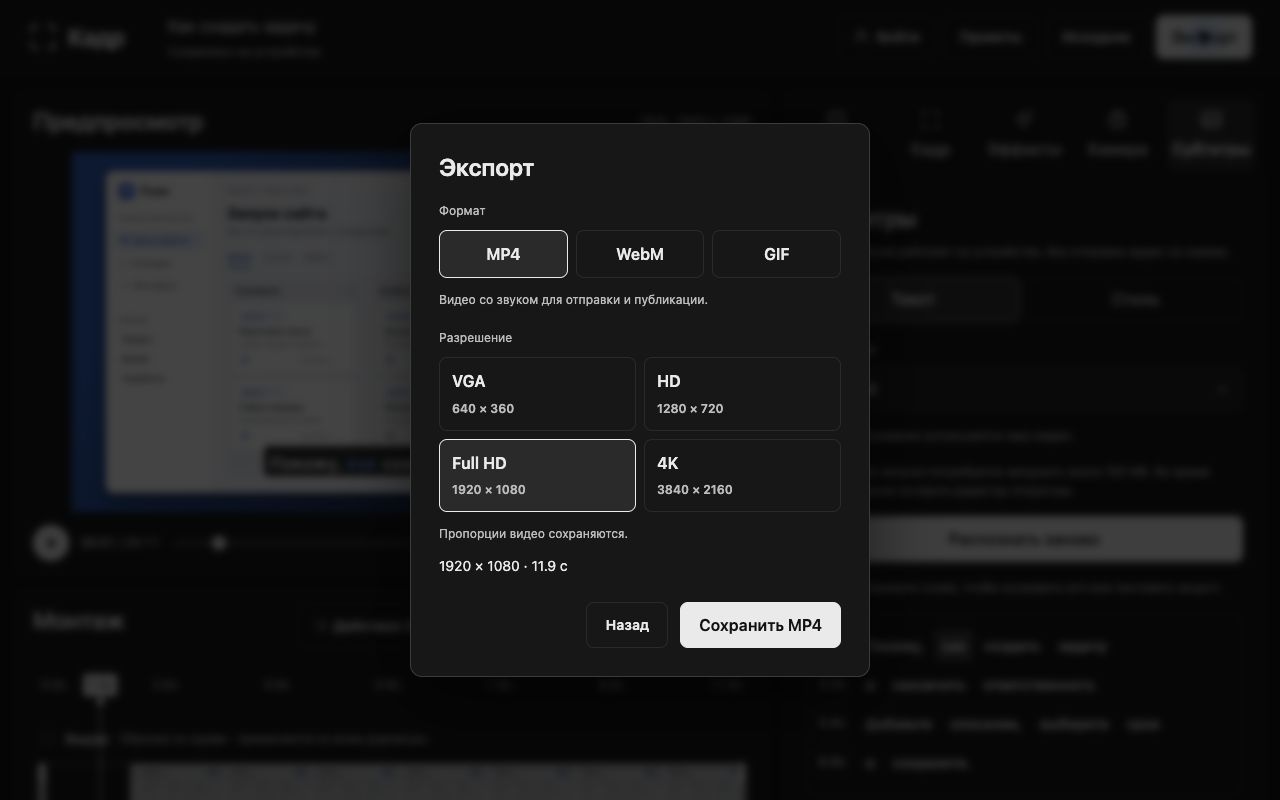
Stwórz film, w którym łatwo śledzić każdą czynność.
| W filmie | Zwykłe nagranie | Z programem Kadr |
|---|---|---|
| Ważne szczegóły | W oryginalnej skali | Płynne zbliżenia |
| Przerwy i zbędne fragmenty | Tak jak nagrano | Usunięte podczas montażu |
| Mowa | Tylko dźwięk | Dźwięk i napisy |
| Wygląd | Oryginalny wygląd karty | Twoje tło i kompozycja |
Nagraj pierwszą instrukcję, prezentację lub film dla zespołu.
W obecnej wersji nagrywanie, montaż, napisy i eksport są bezpłatne. Karta płatnicza nie jest potrzebna.
0 ₽
Wybraną kartę Chrome. Możesz dodać dźwięk karty, mikrofon i kamerę internetową. Ten tryb nie obejmuje innych okien ani całego pulpitu. Wewnętrzne strony przeglądarki i Chrome Web Store nakładają ograniczenia na działanie rozszerzeń.
Kadr jest przeznaczony dla Google Chrome na komputerze w wersji 116 lub nowszej. Rozszerzeń Chrome nie instaluje się na telefonach. Eksport wybranych formatów zależy od obsługi kodeków przez przeglądarkę i urządzenie.
W lokalnej pamięci rozszerzenia na Twoim urządzeniu. Wideo, dźwięk, projekty i napisy nie są przesyłane na serwer Kadr. Eksportuj ważne nagrania do plików: usunięcie rozszerzenia lub wyczyszczenie jego danych może usunąć projekty.
Logowanie nie jest potrzebne do nagrywania, montażu i eksportu. Do konta można zalogować się kodem z wiadomości e-mail. Logowanie nie przenosi lokalnych projektów na inne urządzenia.
Przy pierwszym uruchomieniu pobierany jest model rozpoznawania mowy. Po pobraniu dźwięk jest przetwarzany lokalnie. Możesz poprawić wynik w edytorze i ustawić czas wyświetlania, kolor i tło.
Tak. Ustaw moment, czas trwania i obszar zbliżenia, usuń niepotrzebne lub dodaj je ręcznie na osi czasu.
W MP4, WebM i GIF. Dla wideo dostępne są VGA, HD, Full HD i 4K z zachowaniem proporcji. GIF jest zapisywany bez dźwięku. Zwiększenie rozdzielczości nie dodaje szczegółów do oryginalnego nagrania.
Napisz na kadr@asinex.tech. Podaj wersję Chrome i opisz etap, na którym wystąpił problem. Nie wysyłaj haseł ani kodów logowania.
Otwórz kartę. Pokaż to, co ważne. Wyślij rezultat.
Dodaj Kadr do Chrome