Enregistrement d’onglet
Présentez un site, un service ou un diaporama. Ajoutez votre voix, le son de l’onglet et votre webcam.
 KadrAjouter à Chrome
Aucune langue trouvée
Enregistrez un onglet, zoomez sur l’essentiel et ajoutez des sous-titres.
Des vidéos prêtes pour le travail, la formation et les présentations.
Pour Chrome sur ordinateur · Les enregistrements restent sur votre appareil
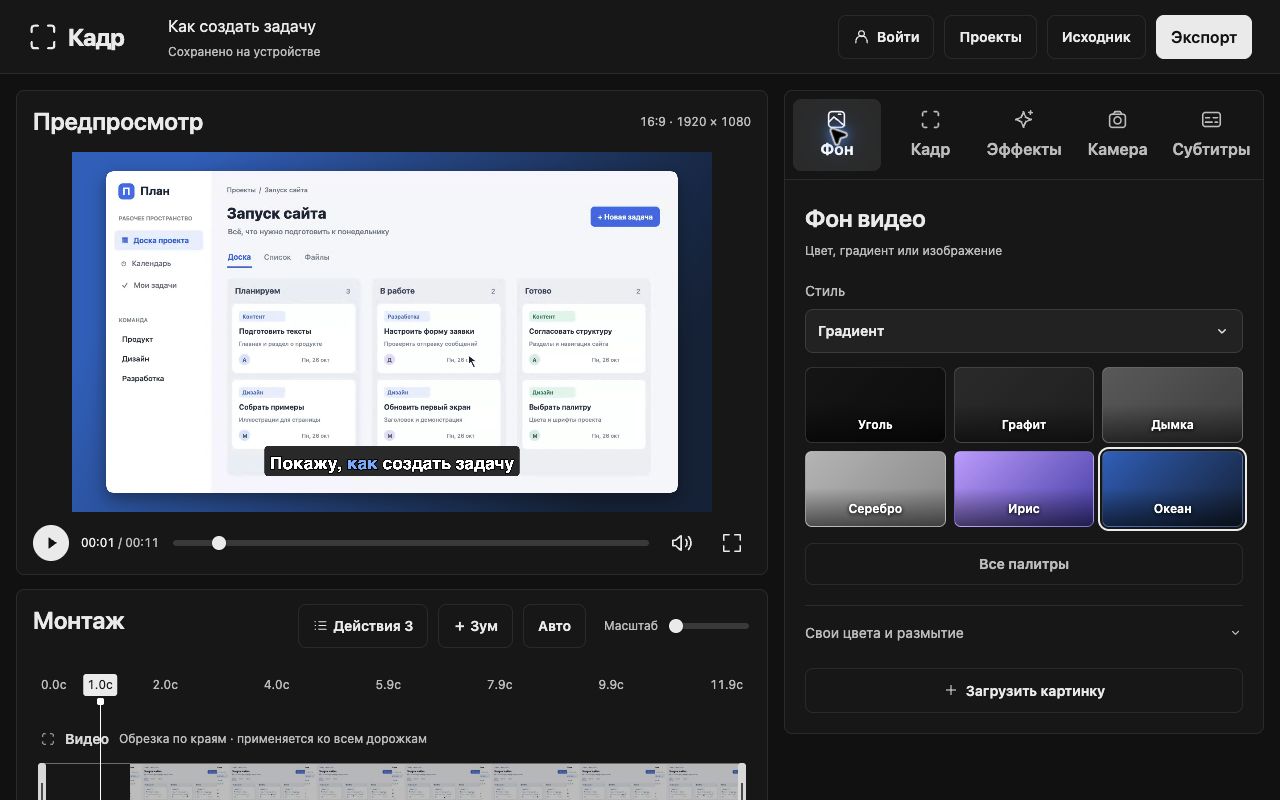
Kadr aide le spectateur à suivre vos actions et vous permet d’aller droit au but.
Présentez un site, un service ou un diaporama. Ajoutez votre voix, le son de l’onglet et votre webcam.
Les clics importants sont agrandis. Vous pouvez ajuster, déplacer ou ajouter des zooms manuellement.
Coupez le début et la fin, corrigez le texte et personnalisez votre vidéo. Tout se passe dans l’éditeur sur votre ordinateur.
Choisissez votre microphone et votre caméra. Lancez l’enregistrement et montrez ce que vous voulez expliquer.
Vérifiez les zooms automatiques, coupez le superflu et ajoutez des sous-titres. Choisissez un fond et la position de la caméra.
Exportez en MP4, WebM ou GIF. Joignez le fichier à un message, une tâche ou une présentation.
Quand montrer à l’écran est plus simple qu’expliquer avec des mots.
Montrez où trouver un rapport, comment remplir un formulaire ou configurer un service. Vos collègues pourront revoir l’enregistrement.
Guidez le spectateur à travers le parcours principal. Zoomez sur les détails et montrez le résultat.
Expliquez à voix haute, ajoutez votre caméra et des sous-titres. Un processus complexe devient une suite d’actions compréhensibles.
Enregistrez les étapes qui mènent à un bug ou montrez ce qui doit changer. La vidéo apporte un contexte précis à la tâche.
Le contenu est déjà là. Il reste à retirer le superflu et à faire ressortir l’essentiel.
Choisissez un fond, ajustez les marges et recadrez l’image. Gérez les zooms et la mise en évidence des actions sur la timeline.
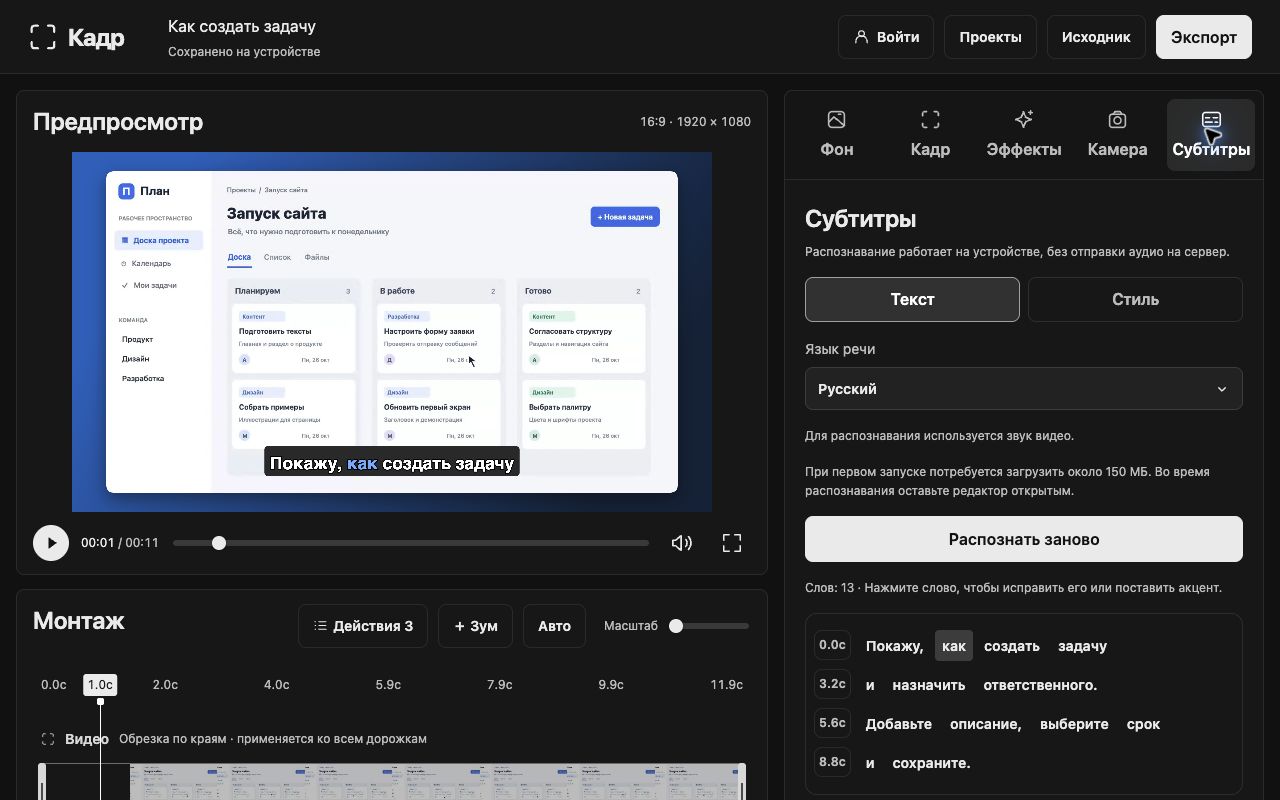
Créez des sous-titres à partir de la parole, modifiez le texte et personnalisez leur apparence. La reconnaissance s’effectue sur votre appareil.
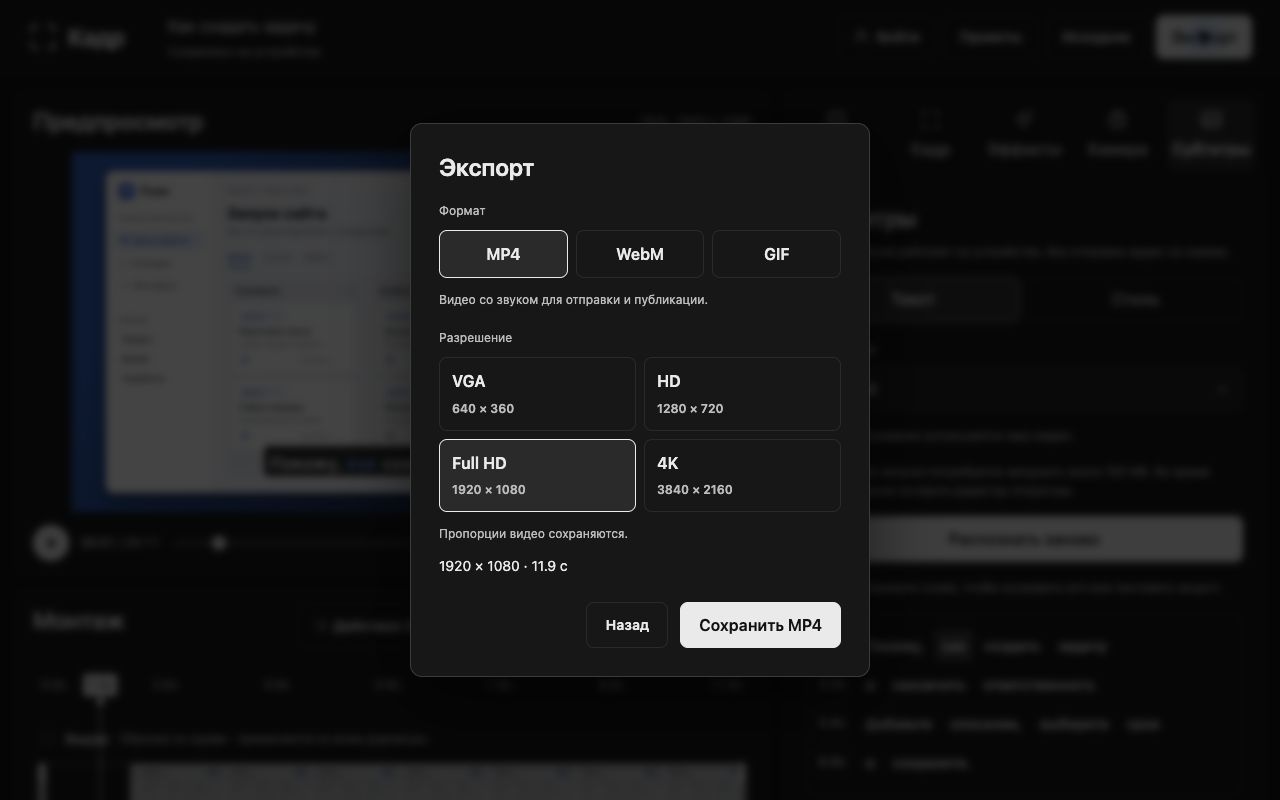
MP4 pour les vidéos dans les messages et les présentations, WebM pour le Web, GIF pour une courte démonstration sans son.
Créez une vidéo où chaque action est facile à suivre.
| Dans la vidéo | Enregistrement classique | Avec Kadr |
|---|---|---|
| Détails importants | À l’échelle d’origine | Zooms fluides |
| Pauses et passages superflus | Tels qu’enregistrés | Supprimés au montage |
| Parole | Son uniquement | Son et sous-titres |
| Apparence | Aspect d’origine de l’onglet | Votre fond et votre composition |
Enregistrez votre premier tutoriel, votre première démonstration ou une vidéo pour votre équipe.
Dans la version actuelle, l’enregistrement, le montage, les sous-titres et l’export sont gratuits. Aucune carte bancaire n’est nécessaire.
0 ₽
L’onglet Chrome sélectionné. Vous pouvez ajouter le son de l’onglet, votre microphone et votre webcam. Les autres fenêtres et le bureau entier ne sont pas inclus dans ce mode d’enregistrement. Les pages internes du navigateur et le Chrome Web Store imposent des restrictions aux extensions.
Kadr est conçu pour Google Chrome sur ordinateur à partir de la version 116. Les extensions Chrome ne peuvent pas être installées sur téléphone. L’export dans certains formats dépend de la prise en charge des codecs par le navigateur et l’appareil.
Dans le stockage local de l’extension sur votre appareil. Les vidéos, le son, les projets et les sous-titres ne sont pas téléversés sur le serveur de Kadr. Exportez les enregistrements importants sous forme de fichiers : la suppression de l’extension ou de ses données peut supprimer les projets.
Aucune connexion n’est nécessaire pour enregistrer, monter et exporter. Vous pouvez vous connecter à votre compte à l’aide d’un code reçu par e-mail. La connexion ne transfère pas les projets locaux vers d’autres appareils.
Un modèle de reconnaissance vocale est téléchargé au premier lancement. Une fois téléchargé, le son est traité localement. Vous pouvez corriger le résultat dans l’éditeur et régler les temps d’affichage, la couleur et le fond.
Oui. Réglez le début, la durée et la zone du zoom, supprimez les zooms inutiles ou ajoutez-en manuellement sur la timeline.
En MP4, WebM et GIF. Pour la vidéo, VGA, HD, Full HD et 4K sont disponibles en conservant les proportions. Le GIF est enregistré sans son. Augmenter la résolution n’ajoute pas de détails à l’enregistrement d’origine.
Écrivez à kadr@asinex.tech. Indiquez votre version de Chrome et décrivez à quelle étape le problème est survenu. N’envoyez pas de mots de passe ni de codes de connexion.
Ouvrez un onglet. Montrez l’essentiel. Envoyez le résultat.
Ajouter Kadr à Chrome