Запись вкладки
Показывайте сайт, сервис или презентацию. Добавляйте голос, звук вкладки и веб-камеру.
 КадрУстановить в Chrome
Язык не найден
Записывайте вкладку, приближайте важное и добавляйте субтитры.
Готовое видео для работы, обучения и презентаций.
Для Chrome на компьютере · Записи остаются на устройстве
Кадр помогает зрителю следить за действиями, а вам - сразу переходить к сути.
Показывайте сайт, сервис или презентацию. Добавляйте голос, звук вкладки и веб-камеру.
Важные клики становятся крупнее. Приближения можно настроить, переместить или добавить вручную.
Обрезайте начало и конец, исправляйте текст и оформляйте видео. Всё в редакторе на вашем компьютере.
Выберите микрофон и камеру. Нажмите запись и покажите то, что хотите объяснить.
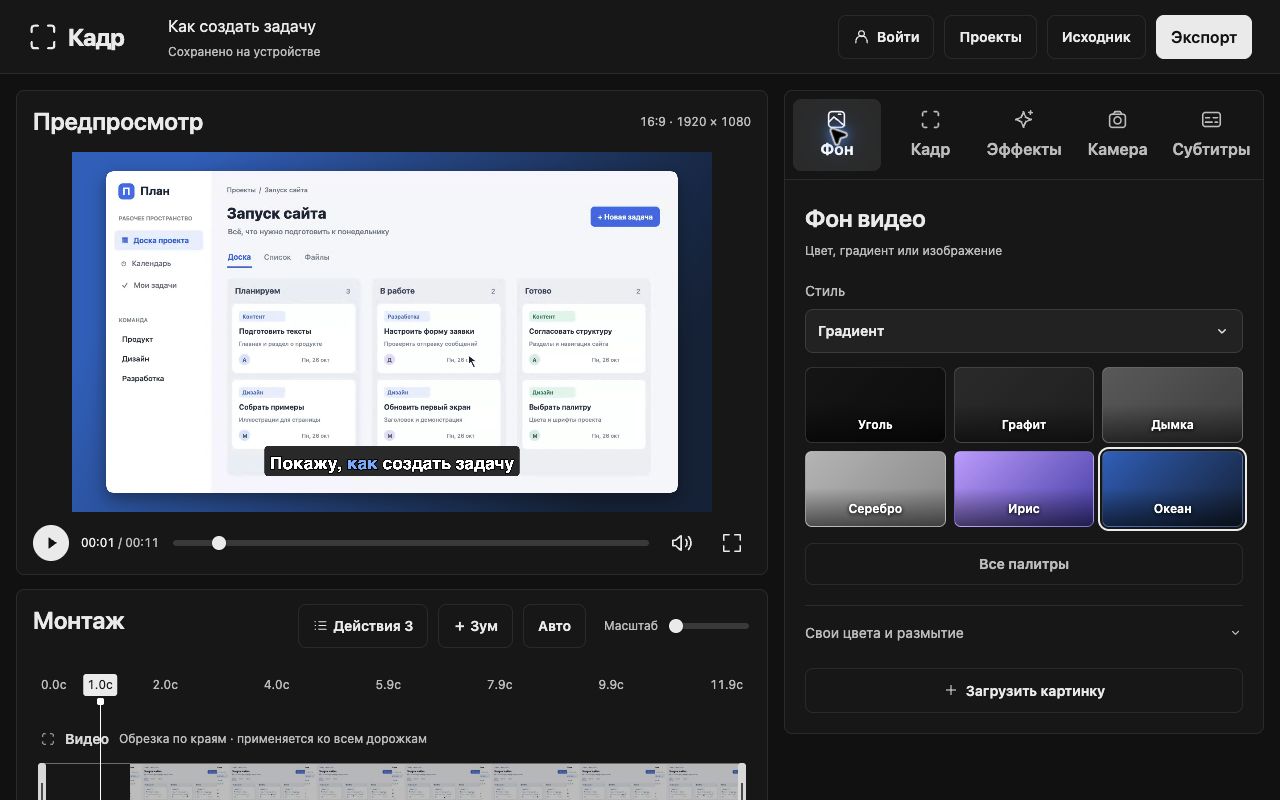
Проверьте автозум, обрежьте лишнее и добавьте субтитры. Выберите фон и положение камеры.
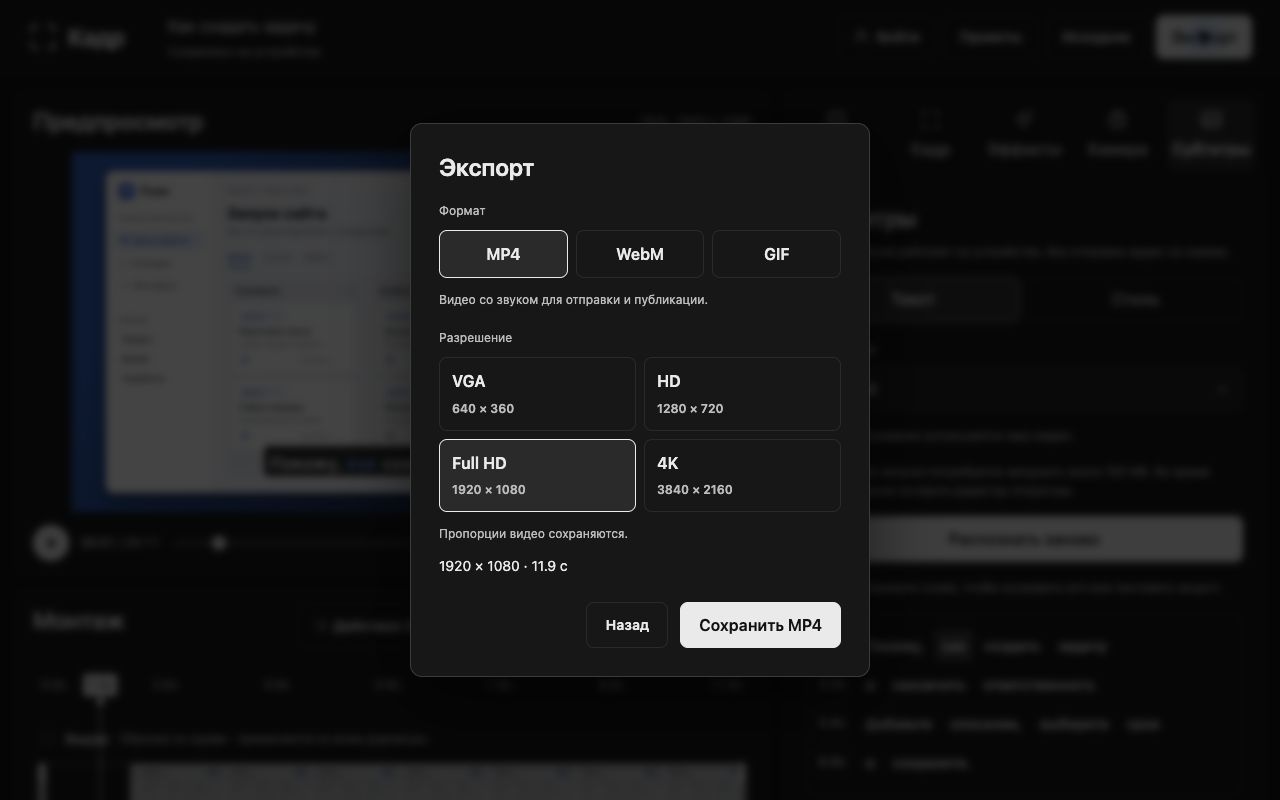
Экспортируйте MP4, WebM или GIF. Прикрепите файл к сообщению, задаче или презентации.
Когда проще показать на экране, чем объяснять словами.
Покажите, где найти отчёт, как заполнить форму или настроить сервис. Коллеги смогут вернуться к записи.
Проведите зрителя по главному сценарию. Приблизьте детали и покажите результат.
Объясняйте голосом, добавляйте камеру и субтитры. Сложный процесс станет последовательностью понятных действий.
Запишите шаги до ошибки или покажите, что нужно изменить. Видео дополнит задачу точным контекстом.
Содержание уже есть. Осталось убрать лишнее и сделать главное заметным.
Выберите фон, настройте отступы и обрезку краёв. Управляйте приближениями и выделением действий на ленте монтажа.
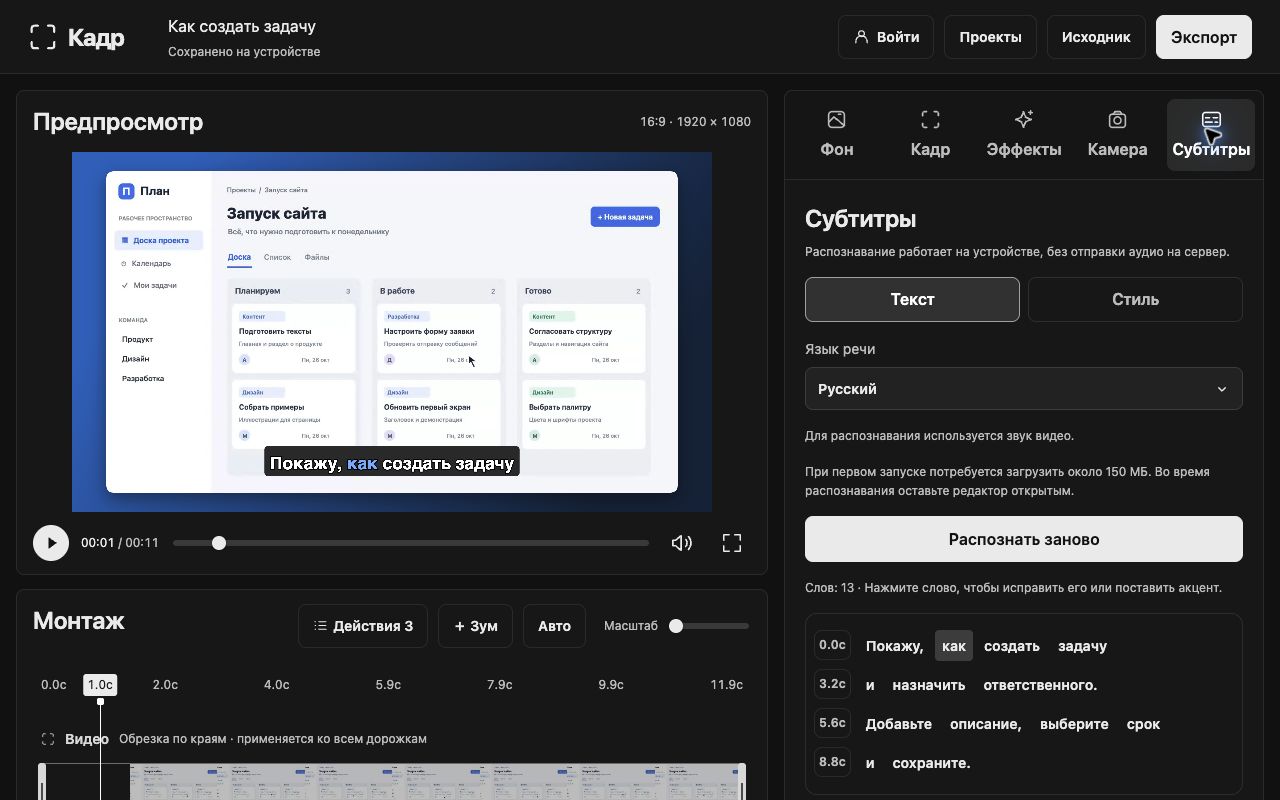
Создавайте субтитры из речи, редактируйте текст и меняйте оформление. Распознавание выполняется на вашем устройстве.
MP4 для видео в переписке и презентациях, WebM для веба, GIF для короткой демонстрации без звука.
Соберите ролик, в котором за каждым действием легко следить.
| В видео | Обычная запись | С Кадром |
|---|---|---|
| Важные детали | В исходном масштабе | Плавные приближения |
| Паузы и лишнее | Как записалось | Убраны на монтаже |
| Речь | Только звук | Звук и субтитры |
| Оформление | Исходный вид вкладки | Ваш фон и композиция |
Запишите первую инструкцию, демонстрацию или видео для команды.
В текущей версии запись, монтаж, субтитры и экспорт доступны бесплатно. Банковская карта не нужна.
0 ₽
Выбранную вкладку Chrome. По вашему выбору добавляются звук вкладки, микрофон и веб-камера. Другие окна и весь рабочий стол в этот режим записи не входят. Служебные страницы браузера и Chrome Web Store имеют ограничения на работу расширений.
Кадр предназначен для настольного Google Chrome версии 116 и новее. На телефонах расширения Chrome не устанавливаются. Возможность экспорта отдельных форматов зависит от поддержки кодеков браузером и устройством.
В локальном хранилище расширения на вашем устройстве. Видео, звук, проекты и субтитры не загружаются на сервер Кадра. Экспортируйте важные записи в файлы: удаление расширения или очистка его данных может удалить проекты.
Для записи, монтажа и экспорта вход не нужен. Вход в аккаунт доступен по коду из письма. Он не переносит локальные проекты на другие устройства.
При первом запуске загружается модель распознавания речи. После загрузки звук обрабатывается локально. Результат можно исправить в редакторе, настроить время показа, цвет и подложку.
Да. Настройте момент, длительность и область приближения, удалите ненужное или добавьте зум вручную на ленте монтажа.
В MP4, WebM и GIF. Для видео доступны VGA, HD, Full HD и 4K с сохранением пропорций. GIF сохраняется без звука. Увеличение разрешения не добавляет деталей исходной записи.
Напишите на kadr@asinex.tech. Укажите версию Chrome и опишите, на каком шаге возникла проблема. Пароли и коды входа присылать не нужно.
Откройте вкладку. Покажите главное. Отправьте результат.
Установить Кадр в Chrome